
Videollamada por WhatsApp: ver a quien está lejos con un solo toque
La cámara de vídeo está en cada conversación de WhatsApp. Te explicamos dónde, qué hacen los botones que aparecen durante la llamada y cómo verte bien sin gastar datos.
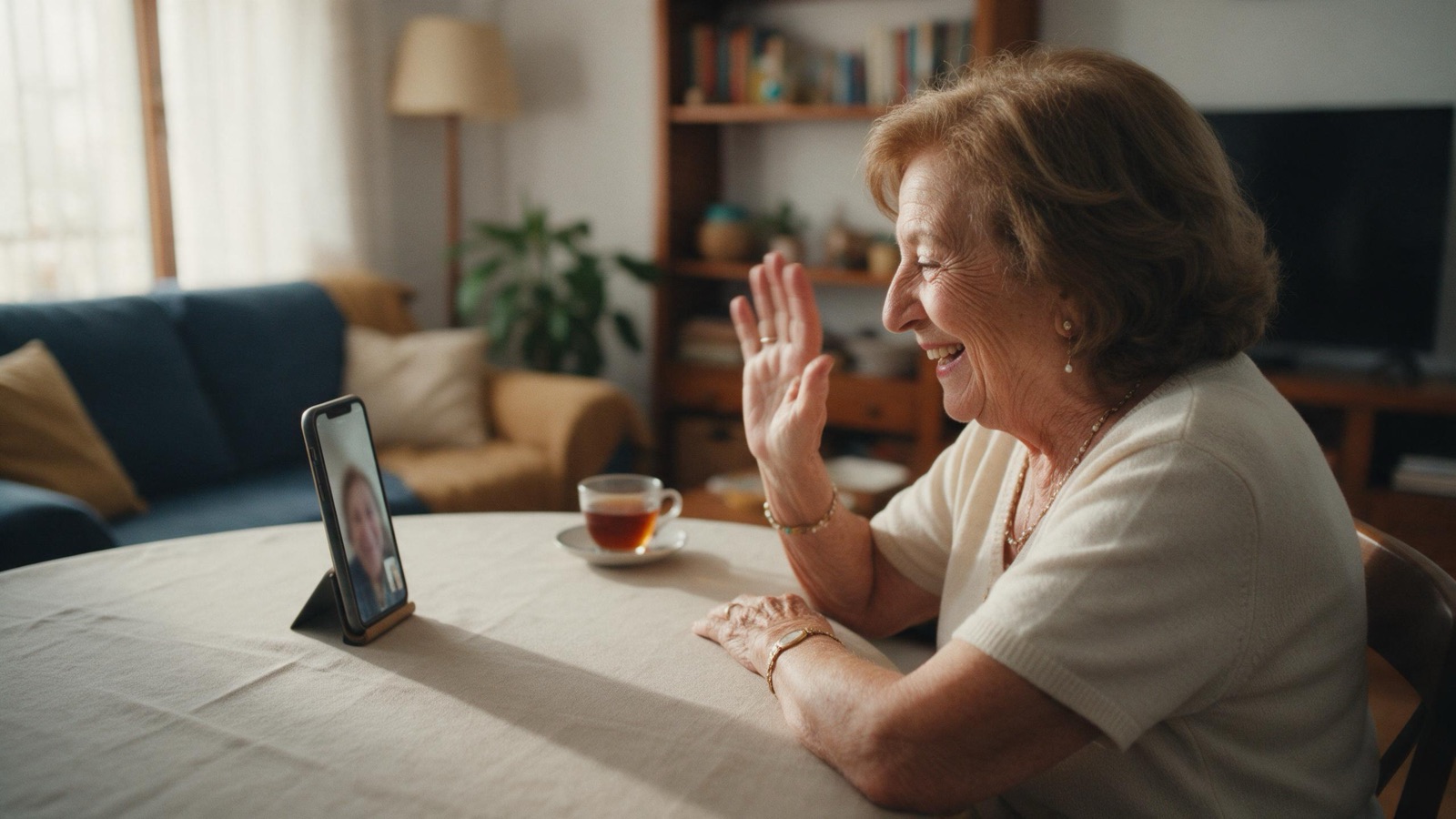
Hay conversaciones que por teléfono se quedan cortas. Ver cómo ha crecido una nieta, enseñar el jardín a una hermana que vive en otra ciudad o comprobar con tus propios ojos que alguien está bien. Para eso sirve la videollamada, y no hace falta instalar nada nuevo: WhatsApp ya la lleva dentro.
En nuestros talleres es una de las cosas que más se piden. Y de las que más rápido se aprenden, porque el botón está a la vista en cada conversación. Lo que cuesta no es hacerla, sino atreverse la primera vez.
Cómo se hace
- Abre WhatsApp y entra en la conversación de la persona a la que quieres llamar. Si nunca habéis hablado, búscala en tus contactos.
- Fíjate en la parte de arriba de la pantalla. Verás un icono de teléfono y otro de cámara de vídeo. Toca el de la cámara.
- El móvil te preguntará si quieres llamar. Confirma. Empezará a sonar y verás tu propia imagen mientras esperas.
- Cuando la otra persona conteste, su cara ocupará la pantalla y la tuya pasará a un recuadro pequeño en una esquina.
Si la llamada te llega a ti, aparecerá su nombre con un botón verde para aceptar y otro rojo para rechazar. Según el móvil, se toca o se desliza.
Los botones durante la llamada
Mientras habláis, abajo hay una fila de iconos. Solo necesitas tres:
- Micrófono: si lo tocas, dejan de oírte y aparece tachado. Vuelve a tocarlo para que te oigan.
- Cámara con flechas: cambia entre la cámara que te enfoca a ti y la de detrás. Sirve para enseñar algo sin darle la vuelta al móvil.
- Teléfono rojo: cuelga.
Si los botones desaparecen, toca la pantalla una vez y vuelven.
Para verte y oírte bien
- Ponte de cara a la ventana o a una lámpara, nunca de espaldas. Con la luz detrás solo se ve una sombra.
- En casa, conecta el Wi-Fi. La imagen llega más nítida y no gastas los datos del contrato.
- Apoya el móvil en un libro, una taza o un soporte. Sujetarlo diez minutos con el brazo estirado cansa y la imagen tiembla.
- Si la imagen se congela, suele ser la conexión. Acércate al aparato del Wi-Fi o pasa a una llamada de voz.
Con varias personas a la vez
Puedes hablar con toda la familia en la misma pantalla. Empieza la videollamada con una persona y, cuando conteste, toca el icono de añadir participante (una silueta con un signo más) en la parte superior. Elige a quién sumar. Según la ayuda oficial de WhatsApp, caben hasta 32 personas en una llamada, aunque con más de cuatro o cinco caras en pantalla cuesta seguir la conversación.
Preguntas frecuentes
¿La videollamada cuesta dinero?
No tiene coste propio. Consume conexión a internet: con Wi-Fi, nada; con datos móviles, entra en lo que tienes contratado, y una llamada larga puede gastar bastante.
¿Por qué me ven pero no me oyen?
Casi siempre el micrófono está silenciado sin querer. Mira si el icono aparece tachado y tócalo. Si sigue sin funcionar, comprueba en los Ajustes del móvil que WhatsApp tiene permiso para usar el micrófono.
¿Puedo hacerla desde el ordenador o la tableta?
Sí. WhatsApp para ordenador permite llamadas de voz y vídeo si tu móvil está vinculado. En la tableta, con la misma cuenta vinculada, también.
¿Se puede grabar la videollamada?
WhatsApp no ofrece esa opción. Y conviene tenerlo presente al revés: no des por hecho que nadie graba al otro lado.
Lo que de verdad importa
La técnica se aprende en un minuto. Lo que cambia es lo que viene después: una cena de domingo compartida desde dos casas, una cara conocida cuando toca un mal día. Si alguien cerca de ti no se atreve todavía, siéntate a su lado y haced la primera juntos. Es como mejor se aprende.
Las guías del Aula describen los menús tal como aparecen en la mayoría de los teléfonos en el momento de publicarlas. Cada marca cambia algún nombre: si no encuentras una opción, usa el buscador de Ajustes.
Sigue aprendiendo
Más guías de el móvil, sin prisa
El móvil, sin prisa
Poner orden dentro del móvil: más espacio y velocidad sin borrar fotos
El aviso de «almacenamiento lleno» casi nunca lo provocan tus fotos. Te enseñamos a vaciar lo que sobra en Android e iPhone, en un cuarto de hora y sin perder nada que importe.
· 4 min de lectura
El móvil, sin prisa
Dictar los mensajes en vez de teclearlos: el micrófono del teclado
Tu móvil escribe lo que le dices. Te enseñamos a distinguir el micrófono del teclado del de los audios, a poner los puntos y las comas con la voz y a revisar antes de enviar.
· 4 min de lectura

El móvil, sin prisa
Caminar con Google Maps: llegar a pie a un sitio nuevo sin perderse
El punto azul eres tú, y a partir de ahí el móvil te dice cuándo girar. Cómo pedir una ruta a pie, cómo escuchar las indicaciones sin mirar la pantalla y cómo prepararla en casa.
· 4 min de lectura