
Ver las fotos y los vídeos del móvil en la televisión del salón
Sin cable si la tele se conecta a internet, con un adaptador si es más antigua. Dónde está el botón en Android y en iPhone, y qué comprobar cuando la tele no aparece en la lista.
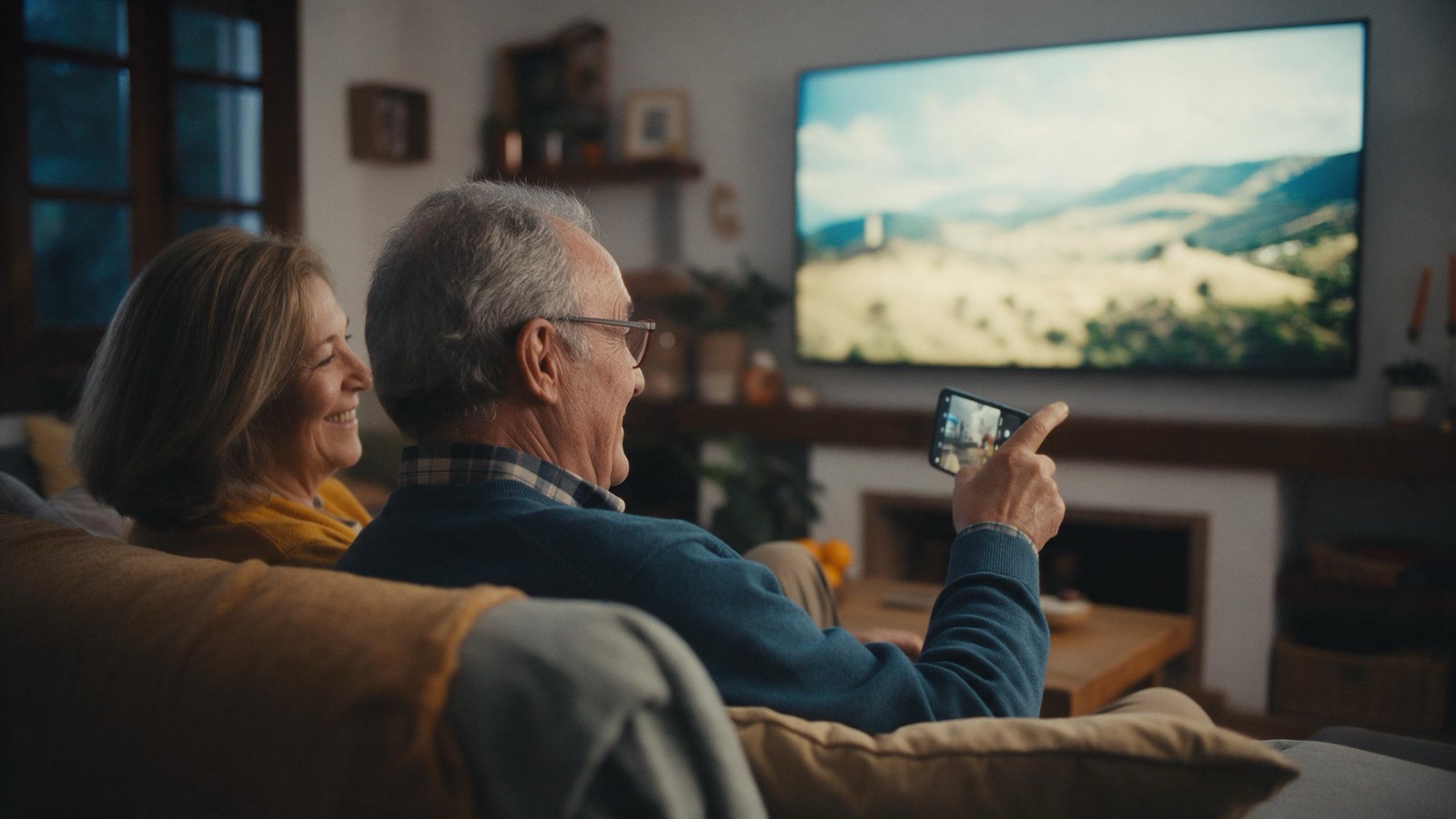
Las fotos del bautizo, el vídeo de la nieta tocando el piano, la película que has empezado en el móvil. Todo eso cabe en la pantalla de la tele, y verlo allí cambia la experiencia: la familia mira junta en vez de pasarse el teléfono de mano en mano.
Hay dos caminos: sin cable, si la televisión es de las que se conectan a internet, o con un cable y un adaptador, si es más antigua o prefieres no depender del wifi. Los dos son reversibles y ninguno estropea nada.
Antes de empezar: dos comprobaciones
- El móvil y la televisión tienen que estar conectados a la misma red wifi de casa. Si la tele no se conecta a internet, salta al apartado del cable.
- Busca en la tele, con el mando, un menú de Fuentes o Entradas. Ahí verás si tiene función de recibir pantalla (suele aparecer como Screen Mirroring, AirPlay o Chromecast integrado, según la marca).
Enviar toda la pantalla, sin cable
Desde Android
- Desliza el dedo desde la parte de arriba de la pantalla para abrir el panel de accesos rápidos, el mismo donde está el wifi.
- Busca un botón que se llame Enviar pantalla, Smart View (Samsung), Proyección o parecido. Si no lo ves, desliza el panel hacia un lado: suele haber más botones escondidos.
- Tócalo y elige el nombre de tu televisión en la lista.
- En la tele puede aparecer una pregunta para permitir la conexión. Acepta con el mando.
Desde iPhone
- Abre el Centro de control: desliza desde la esquina superior derecha hacia abajo.
- Toca el icono de dos rectángulos superpuestos, Duplicar pantalla.
- Elige tu televisión. Si la tele te pide un código de cuatro cifras, escríbelo en el iPhone.
Este método necesita que la tele sea compatible con AirPlay. Muchas lo son desde hace años, pero no todas.
Enviar solo un vídeo: el botón con ondas
Dentro de aplicaciones como YouTube, RTVE Play o las de plataformas de series, aparece arriba un icono con forma de pantalla y unas ondas en la esquina. Al tocarlo y elegir la tele, el vídeo se reproduce allí y el móvil queda libre: puedes bajar el brillo, mirar un mensaje o dejarlo en la mesa. Es la forma más cómoda para películas y conciertos.
Con cable, para teles antiguas o para no depender del wifi
Necesitas un adaptador que se conecta al puerto de carga del móvil y tiene una salida HDMI, y un cable HDMI hasta la tele.
- Conecta el adaptador al móvil y el cable HDMI entre el adaptador y la televisión.
- Con el mando, elige en Fuentes la entrada HDMI que has usado.
- La pantalla del móvil aparece en la tele. Si no aparece, lee el siguiente aviso.
Si la tele no tiene nada de esto
Existen aparatos del tamaño de una memoria USB que se conectan a la entrada HDMI y convierten cualquier televisión en una con internet. Chromecast y Fire TV Stick son los nombres más conocidos. Cualquiera de ellos añade la función de recibir vídeo desde el móvil.
Preguntas frecuentes
¿Gasta datos del móvil?
Si estás en el wifi de casa, no. El vídeo pasa por tu conexión fija.
¿Por qué mi banco se ve en negro en la tele?
Algunas aplicaciones con datos sensibles (banco, plataformas de pago) bloquean la duplicación de pantalla por seguridad. No es un fallo del móvil.
¿La tele no aparece en la lista?
Comprueba que las dos están en el mismo wifi y que la tele está encendida. Apagar y encender el wifi del móvil resuelve la mayoría de los casos.
El salón como pantalla grande
La tecnología que ya tienes en casa suele entenderse entre sí más de lo que parece. Averiguar qué botón conecta el móvil con la tele es de esas cosas que se hacen una vez y se recuerdan siempre, sobre todo si la primera vez alguien te acompaña.
Las guías del Aula describen los menús tal como aparecen en la mayoría de los teléfonos en el momento de publicarlas. Cada marca cambia algún nombre: si no encuentras una opción, usa el buscador de Ajustes.
Sigue aprendiendo
Más guías de el móvil, sin prisa

El móvil, sin prisa
Inteligencia artificial: qué es de verdad y para qué te puede servir
Sin ciencia ficción: qué hacen los asistentes de inteligencia artificial, cómo probar uno en cinco minutos, para qué sirven en el día a día y qué no hay que contarles nunca.
· 4 min de lectura
El móvil, sin prisa
El móvil se oye bajo: los ajustes que suben el volumen de verdad
Los botones del lateral no lo controlan todo. Hay cuatro volúmenes distintos, un límite de seguridad que se puede quitar y una rejilla que se llena de pelusa. Vamos uno a uno.
· 5 min de lectura
El móvil, sin prisa
La previsión del tiempo en el móvil: reloj, buscador y AEMET
Saber si lloverá a la hora del paseo sin esperar al telediario. Tres maneras de consultar el tiempo desde el teléfono, de la más rápida a la más completa, y cómo entender lo que te dice.
· 4 min de lectura