
Cerrar sesión: cuándo hace falta y cómo se hace en cada cuenta
Cerrar la aplicación no es salir de tu cuenta. Te contamos en qué situaciones conviene cerrar sesión de verdad, dónde está el botón y cómo comprobar desde qué aparatos estás conectado.
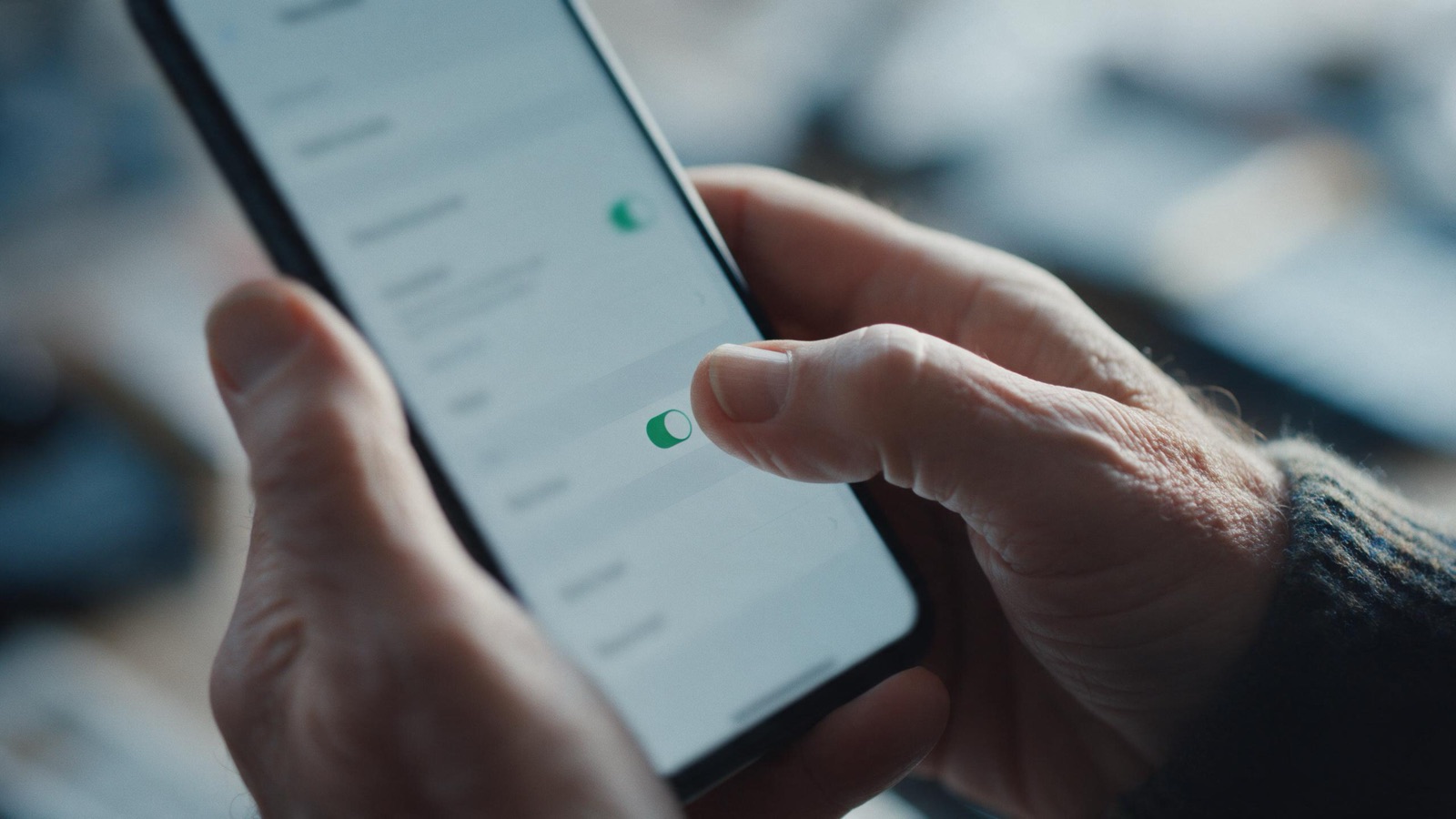
Dejas el móvil en la tienda para que le cambien la batería. Vuelves a por él dos días después. Durante ese tiempo, tu correo, tus fotos y tu aplicación del banco han estado ahí, abiertos, para quien quisiera mirar. No hace falta que pase nada malo para entender que algo falla en esa escena.
En el ordenador de antes salíamos de las cuentas al terminar. En el móvil nos acostumbramos a dejarlo todo abierto, porque es cómodo. Y casi siempre está bien así: el teléfono es tuyo y lo llevas encima. Cerrar sesión importa en unas pocas situaciones concretas, y en esas importa mucho.
Cuándo conviene salir de verdad
- Cuando entras en tu correo o en una red social desde un móvil o un ordenador que no es tuyo: el de un familiar, el del centro social, el de la biblioteca.
- Antes de dejar el teléfono en una tienda de reparación o de prestarlo unos días.
- Antes de regalar o vender un móvil antiguo (ahí, además, conviene borrarlo por completo).
- En la aplicación del banco, cada vez que termines. Muchas cierran solas pasados unos minutos, pero no todas.
Cerrar la aplicación no es cerrar sesión
Es la confusión más habitual, y la vemos en cada taller. Si deslizas la aplicación para quitarla de la pantalla, solo la has escondido. Al abrirla de nuevo, la cuenta sigue dentro, sin pedir nada.
Cerrar sesión es otra cosa: le dices a la aplicación que olvide quién eres. La próxima vez tendrá que pedirte usuario y contraseña. Esa barrera es justo lo que quieres cuando el aparato no está en tus manos.
Dónde está el botón
Cada aplicación lo esconde en un sitio, pero el camino se repite casi siempre.
- Busca tu foto de perfil, tu inicial dentro de un círculo o un icono de tres rayas. Suele estar en una esquina superior.
- Toca ahí y entra en Ajustes, Configuración o Cuenta.
- Baja hasta el final de la lista. La opción se llama Cerrar sesión, Salir o Desconectar.
- Confirma. Si te pide la contraseña la próxima vez que entres, lo has hecho bien.
En la aplicación del banco el botón suele estar más a la vista, a menudo arriba a la derecha, con un icono de una puerta o una flecha.
Cuando ya no tienes el aparato delante
Si te acuerdas tarde de que dejaste el correo abierto en el ordenador de tu sobrino, no hace falta volver. Google permite ver desde qué aparatos está abierta tu cuenta y cerrarlos a distancia.
- En tu propio móvil, abre Ajustes, entra en Google y toca Gestionar tu cuenta de Google.
- Ve a la pestaña Seguridad.
- Busca el apartado Tus dispositivos. Verás la lista de teléfonos y ordenadores conectados.
- Toca el que no reconozcas o el que ya no uses y elige Cerrar sesión.
WhatsApp tiene su propia lista en Dispositivos vinculados, dentro de sus ajustes, y funciona igual: toca el que sobre y ciérralo.
Preguntas frecuentes
Si cierro sesión, ¿pierdo mis mensajes o mis fotos?
No. Todo sigue guardado en tu cuenta. Al volver a entrar con tu usuario y contraseña aparece tal cual lo dejaste.
¿Tengo que cerrar sesión cada día en mi propio móvil?
No hace falta. Tu móvil está protegido por tu PIN, tu huella o tu cara, y eso ya cierra la puerta. Guarda el gesto para aparatos ajenos y para el banco.
¿Y si no me acuerdo de la contraseña después?
Es un miedo razonable, y tiene solución: apúntala en un sitio seguro antes de cerrar sesión, o usa el gestor de contraseñas que trae tu móvil. Le dedicamos una guía propia.
La cuenta es tuya, también cuando el aparato no lo es
Salir de una cuenta es un gesto de dos segundos que devuelve el control a quien debe tenerlo: tú. No se trata de desconfiar de nadie, sino de no dejar la puerta abierta por costumbre. Si tienes cerca a alguien que deja el correo abierto en cualquier sitio, cuéntaselo. Estas cosas se aprenden mejor cuando alguien te las enseña al lado.
Las guías del Aula describen los menús tal como aparecen en la mayoría de los teléfonos en el momento de publicarlas. Cada marca cambia algún nombre: si no encuentras una opción, usa el buscador de Ajustes.
Sigue aprendiendo
Más guías de seguridad y fraude

Seguridad y fraude
Contraseñas fuertes que se recuerdan: el método de la frase
Una contraseña larga y tuya resiste más que una corta llena de símbolos, y se recuerda mejor. Te explicamos cómo construirla, cómo tener varias sin volverte loco y qué segunda cerradura poner.
· 4 min de lectura

Seguridad y fraude
La nube del móvil explicada: dónde están tus fotos de verdad
«Subir a la nube» significa guardar una copia en un ordenador de Google o de Apple al que solo entras tú. Qué es, para qué sirve, qué riesgos tiene y cómo comprobar que tus fotos están a salvo.
· 4 min de lectura
Seguridad y fraude
Móvil perdido: cómo hacerlo sonar y localizarlo desde otro aparato
Android y iPhone llevan de serie una herramienta para encontrar el móvil, hacerlo sonar aunque esté en silencio y bloquearlo. Te contamos cómo usarla y qué activar antes de perderlo.
· 4 min de lectura