
Caminar con Google Maps: llegar a pie a un sitio nuevo sin perderse
El punto azul eres tú, y a partir de ahí el móvil te dice cuándo girar. Cómo pedir una ruta a pie, cómo escuchar las indicaciones sin mirar la pantalla y cómo prepararla en casa.
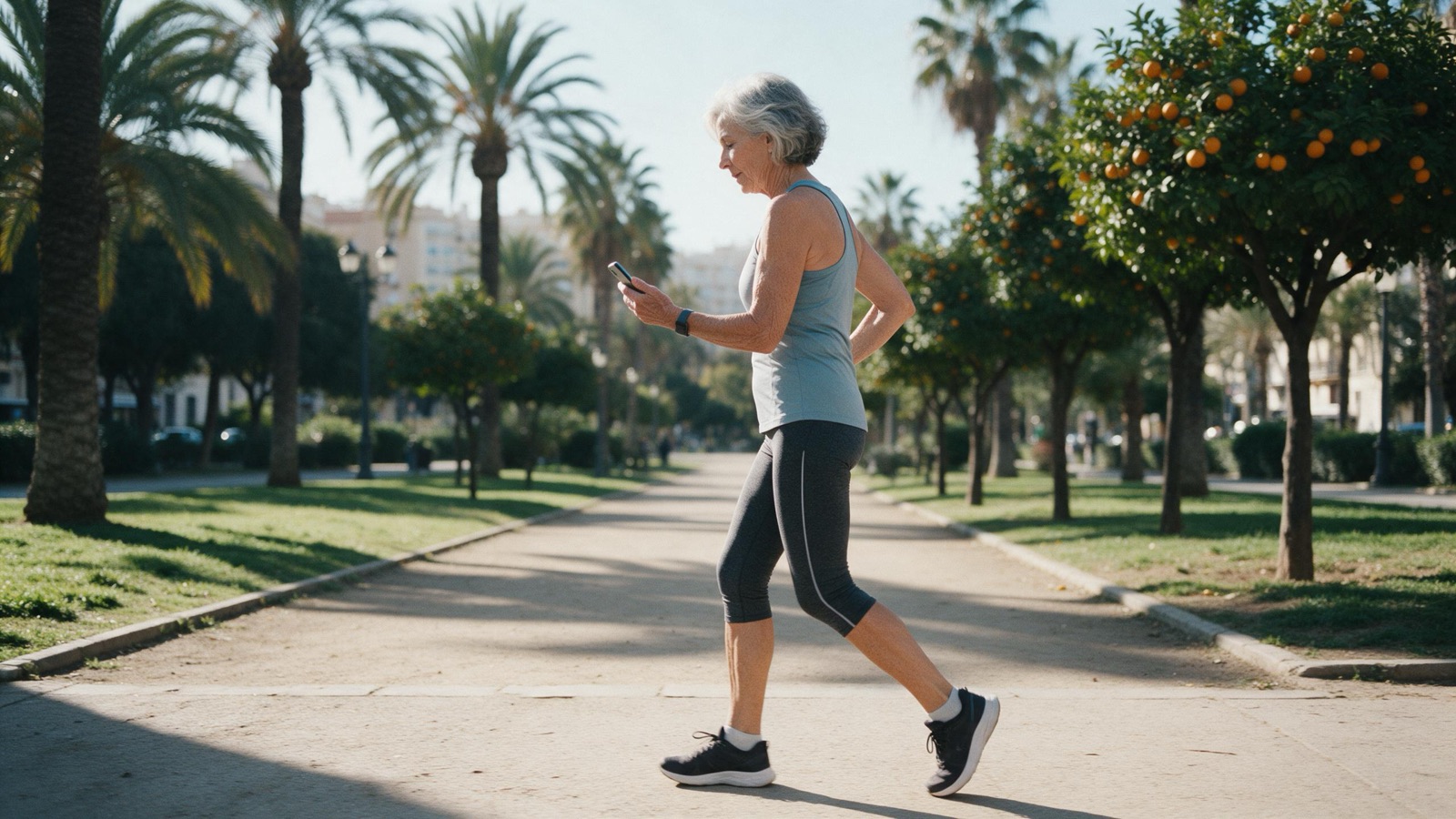
Una consulta en un centro de especialidades al otro lado de la ciudad. Una calle que no has pisado nunca. Antes, la solución era preguntar tres veces y llegar con el tiempo justo. Ahora el móvil puede acompañarte desde el portal hasta la puerta, y decírtelo en voz alta paso a paso.
Google Maps viene instalado en casi todos los Android y se descarga gratis en iPhone desde App Store. Lo que sigue es la parte que de verdad se usa: encontrarse, pedir una ruta a pie y dejarse guiar.
Primero, encuéntrate en el mapa
- Abre Google Maps. El icono es un marcador de colores.
- Mira el mapa: un punto azul señala dónde estás. Un pequeño cono azul indica hacia dónde miras.
- Si el mapa muestra otra zona, toca el botón redondo de ubicación que hay abajo a la derecha (parece una diana). El mapa se centra en ti.
Si el punto no aparece, el móvil necesita permiso para usar la ubicación. Al abrir la aplicación por primera vez lo pregunta; responde «Permitir mientras se usa».
Pedir una ruta a pie
- Toca la barra de búsqueda de arriba y escribe el destino: una dirección, el nombre del hospital, «farmacia» o «parada de autobús».
- Elige el resultado correcto y pulsa Cómo llegar.
- En la parte superior verás varios iconos de transporte. Toca el de la persona caminando. Es importante: así la ruta evita autovías y busca pasos de peatones.
- Fíjate en la duración y en la distancia que aparecen. Si hay varias rutas, la azul es la propuesta; las grises son alternativas.
- Pulsa Iniciar. El mapa gira contigo y una voz avisa: «Gira a la izquierda en 40 metros».
Caminar sin mirar la pantalla
La ventaja de la voz es que puedes guardar el móvil en el bolsillo. Vibra y habla cuando toca girar. Si no estás seguro, sácalo y comprueba el punto azul: si se aleja de la línea de la ruta, Maps la recalcula sola.
Cuando el mapa no aclara hacia dónde salir de una plaza, hay una ayuda extra: tras pulsar Iniciar, en muchos móviles aparece una opción de vista con la cámara (algo parecido a Vista en directo). Levantas el móvil, la cámara enfoca la calle y unas flechas grandes te señalan la dirección. Úsala parada, no andando.
Prepararlo en casa: el mapa sin datos
Si vas a una zona con mala cobertura o tienes pocos datos en tu contrato, descarga el mapa con el wifi de casa.
- En Google Maps, toca tu foto de perfil o inicial, arriba a la derecha.
- Entra en Mapas sin conexión y elige Selecciona tu propio mapa.
- Encuadra la zona por la que te vas a mover y pulsa Descargar.
El GPS funciona sin internet, así que el punto azul seguirá moviéndose sobre ese mapa aunque no haya cobertura. La ayuda oficial de Google explica los detalles en su página sobre mapas sin conexión.
Preguntas frecuentes
¿Gasta mucha batería?
Con la ruta activa, sí gasta más de lo normal. Para un paseo de media hora no supone problema; para una jornada entera, lleva el móvil cargado del todo y cierra la ruta al llegar.
¿Puedo guardar la dirección de casa?
Sí. En la pantalla principal de Maps, toca Guardados y añade Casa. Después, para volver, basta con tocar ese acceso y pulsar Cómo llegar.
¿Sirve también para el autobús?
Sí. En el paso de elegir el transporte, toca el icono del autobús: te dirá qué línea coger, en qué parada bajar y cuánto andar después.
La ciudad, un poco más tuya
Orientarse no es una habilidad que se pierde con los años; es una información que ahora cabe en el bolsillo. Salir a un barrio desconocido con el móvil hablándote al oído es una forma concreta de autonomía. Y la primera vez, como todo, sale mejor con alguien al lado.
Las guías del Aula describen los menús tal como aparecen en la mayoría de los teléfonos en el momento de publicarlas. Cada marca cambia algún nombre: si no encuentras una opción, usa el buscador de Ajustes.
Sigue aprendiendo
Más guías de el móvil, sin prisa

El móvil, sin prisa
Poner orden dentro del móvil: más espacio y velocidad sin borrar fotos
El aviso de «almacenamiento lleno» casi nunca lo provocan tus fotos. Te enseñamos a vaciar lo que sobra en Android e iPhone, en un cuarto de hora y sin perder nada que importe.
· 4 min de lectura
El móvil, sin prisa
Dictar los mensajes en vez de teclearlos: el micrófono del teclado
Tu móvil escribe lo que le dices. Te enseñamos a distinguir el micrófono del teclado del de los audios, a poner los puntos y las comas con la voz y a revisar antes de enviar.
· 4 min de lectura
El móvil, sin prisa
Enviar fotos nítidas por WhatsApp: el botón HD que casi nadie toca
WhatsApp reduce las fotos antes de enviarlas y por eso llegan borrosas. Un botón antes de enviar, o un ajuste fijo, hace que lleguen tal y como las hizo tu cámara.
· 3 min de lectura