
WhatsApp en el ordenador: la misma conversación en pantalla grande
Teclado de verdad, letras grandes y las fotos a tamaño natural. WhatsApp Web vincula el ordenador a tu móvil en dos minutos y se cierra con un toque cuando terminas.
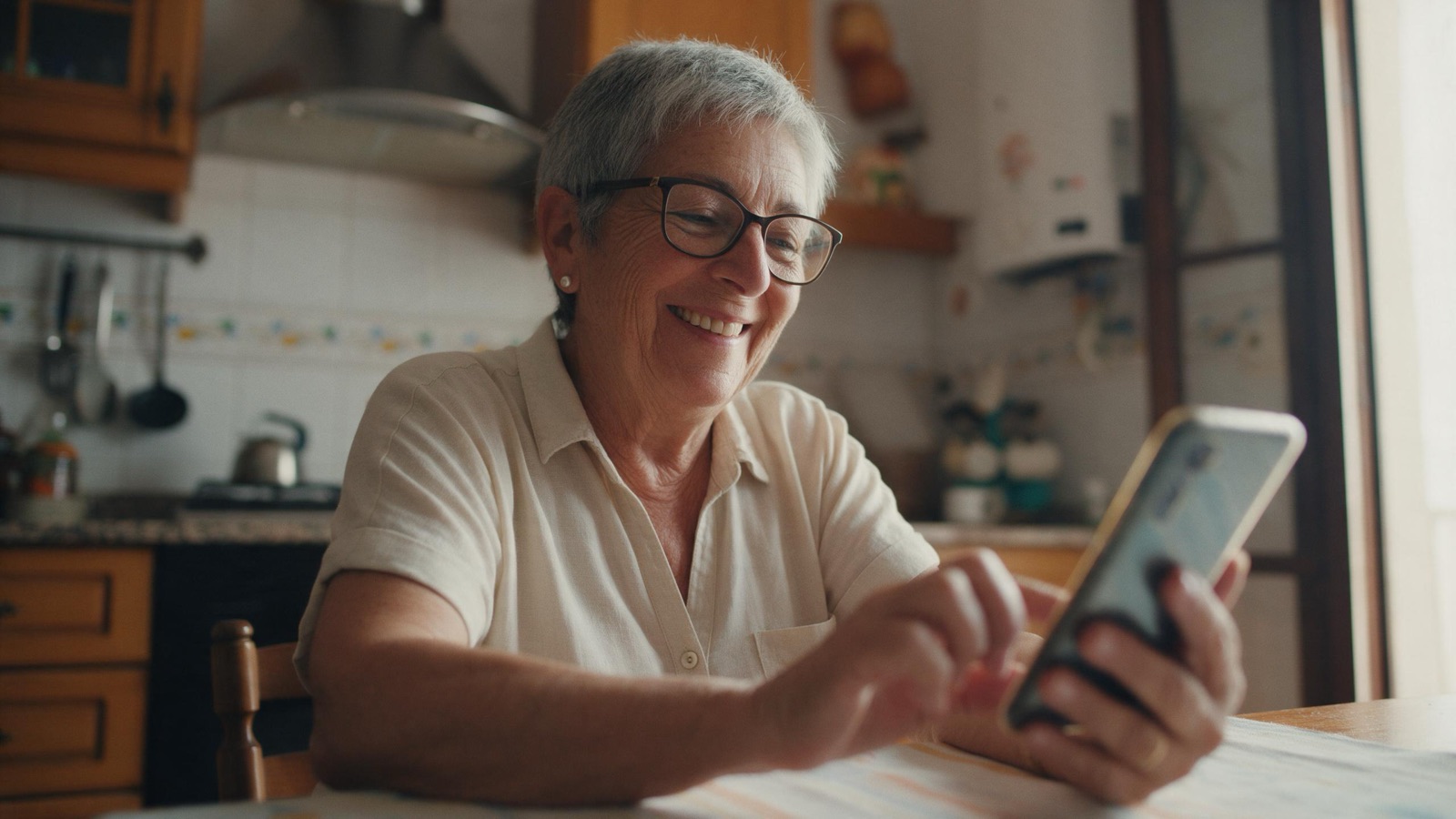
Escribir un mensaje largo con dos dedos en el móvil cansa. Leer un documento que te ha enviado tu hija en una pantalla de quince centímetros, también. WhatsApp permite abrir tus conversaciones en el ordenador, con teclado de verdad y letras del tamaño que quieras, y el móvil sigue siendo el que manda: lo que hagas en uno aparece en el otro.
Se llama WhatsApp Web y es un servicio oficial de la propia WhatsApp. No hay que instalar nada raro ni crear otra cuenta. Basta con «presentar» el ordenador al móvil una vez.
Antes de empezar
Necesitas tres cosas: tu móvil con WhatsApp funcionando, un ordenador con conexión a internet y estar delante de los dos a la vez. La primera vinculación se hace apuntando con la cámara del móvil a la pantalla del ordenador, así que no sirve hacerlo por teléfono con alguien que esté lejos.
Vincular el ordenador
- En el ordenador, abre el navegador (Chrome, Edge, Firefox o Safari) y escribe en la barra de direcciones web.whatsapp.com. Aparecerá un cuadrado con dibujos en blanco y negro: es un código QR.
- En el móvil, abre WhatsApp. En Android toca los tres puntos de arriba a la derecha; en iPhone toca Configuración, abajo a la derecha.
- Entra en Dispositivos vinculados.
- Toca Vincular un dispositivo. El móvil te pedirá el código de desbloqueo o la huella: es normal.
- Se abre la cámara. Apunta al código QR de la pantalla del ordenador y mantén el móvil quieto un par de segundos.
- Las conversaciones aparecen en el ordenador. Ya puedes escribir desde el teclado.
Si la cámara no consigue leer el código, en la pantalla del ordenador hay una opción para vincular con el número de teléfono: escribes tu número, WhatsApp muestra un código de letras en el ordenador y tú lo tecleas en el móvil.
Lo que cambia y lo que no
En el ordenador puedes hacer casi todo: escribir, enviar fotos y documentos guardados en el ordenador, ver vídeos en grande, hacer llamadas y videollamadas si el ordenador tiene cámara y micrófono. Los mensajes siguen cifrados de extremo a extremo, igual que en el móvil.
Lo que no cambia: la cuenta sigue siendo la del móvil. Si cambias de número o borras WhatsApp del teléfono, el ordenador se desconecta.
Cerrar la sesión cuando toca
Este paso es el que más importa si el ordenador no es tuyo: una biblioteca, la casa de un familiar, un centro cívico.
- En el ordenador, toca los tres puntos encima de la lista de conversaciones y elige Cerrar sesión.
- Si ya te has ido y se te ha olvidado, desde el móvil: Dispositivos vinculados, toca el ordenador en cuestión y Cerrar sesión. Se desconecta al instante, estés donde estés.
Preguntas frecuentes
¿Alguien puede leer mis mensajes por usar WhatsApp Web?
Solo quien tenga acceso a ese ordenador con la sesión abierta. Por eso se cierra la sesión en ordenadores compartidos y se protege el ordenador propio con contraseña.
¿Existe un programa para instalar en vez de usar el navegador?
Sí. WhatsApp tiene una versión de escritorio para Windows y Mac que se descarga desde su página oficial. Se vincula igual, con el código QR. Para un uso ocasional, el navegador es suficiente.
¿Gasta datos del móvil?
No. El ordenador usa su propia conexión. El móvil solo necesita internet para mantener viva la vinculación.
Una pantalla a tu medida
WhatsApp Web no es un truco para entendidos: es la misma herramienta con un tamaño que respeta tus ojos y tus manos. En nuestros talleres lo montamos en diez minutos con cada persona, y el momento en que ven sus conversaciones en grande suele venir con un «haberlo sabido antes». La tecnología puede adaptarse a ti. Solo hace falta que alguien te enseñe dónde está la puerta.
Las guías del Aula describen los menús tal como aparecen en la mayoría de los teléfonos en el momento de publicarlas. Cada marca cambia algún nombre: si no encuentras una opción, usa el buscador de Ajustes.
Sigue aprendiendo
Más guías de el móvil, sin prisa
El móvil, sin prisa
Poner orden dentro del móvil: más espacio y velocidad sin borrar fotos
El aviso de «almacenamiento lleno» casi nunca lo provocan tus fotos. Te enseñamos a vaciar lo que sobra en Android e iPhone, en un cuarto de hora y sin perder nada que importe.
· 4 min de lectura
El móvil, sin prisa
Dictar los mensajes en vez de teclearlos: el micrófono del teclado
Tu móvil escribe lo que le dices. Te enseñamos a distinguir el micrófono del teclado del de los audios, a poner los puntos y las comas con la voz y a revisar antes de enviar.
· 4 min de lectura

El móvil, sin prisa
Caminar con Google Maps: llegar a pie a un sitio nuevo sin perderse
El punto azul eres tú, y a partir de ahí el móvil te dice cuándo girar. Cómo pedir una ruta a pie, cómo escuchar las indicaciones sin mirar la pantalla y cómo prepararla en casa.
· 4 min de lectura